Карточка товара
Отделите предмет, чтобы разместить его на согласованном фоне. Сохраняйте реальный цвет и пропорции: оформление не должно менять представление о товаре.
 RecraftПопробовать
Освободите изображение от окружения и используйте объект в новом макете — от карточки товара до выразительного коллажа.
Попробовать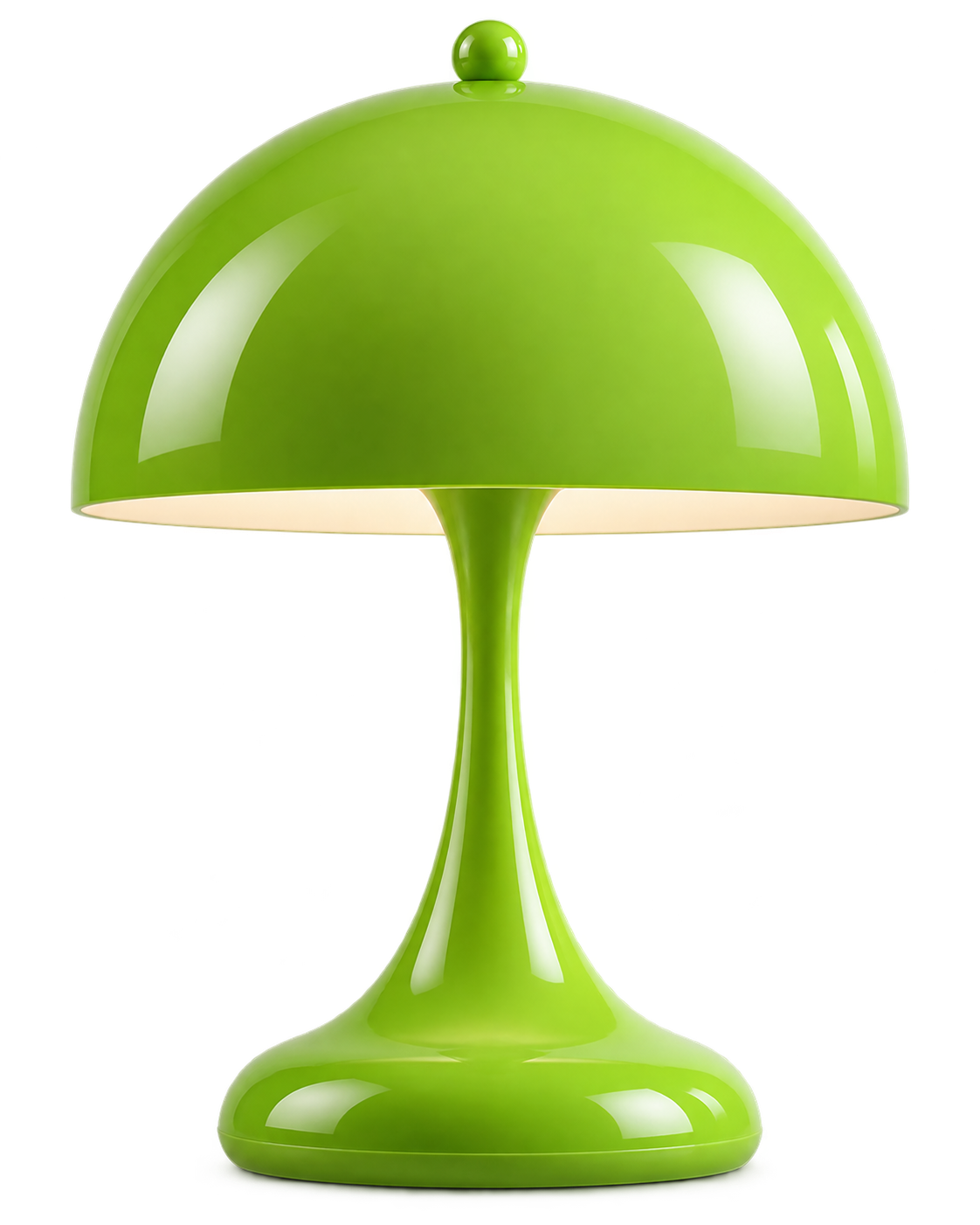
Отделите предмет, чтобы разместить его на согласованном фоне. Сохраняйте реальный цвет и пропорции: оформление не должно менять представление о товаре.
Соберите композицию из отдельных объектов. Свободно меняйте их размер и положение, а затем согласуйте освещение и тени между элементами.
Подготовьте изображение без лишнего окружения, чтобы его было проще использовать в разных форматах. Сохраняйте исходник отдельно от обработанной версии.
Прозрачность хранится в файле. Белая подложка просмотрщика сама по себе не говорит о том, что фон сохранён.
Контрастный предмет на спокойном фоне обычно легче отделить, чем прозрачное стекло, волосы или ткань с бахромой. Блики и тени могут быть частью самого объекта — не удаляйте их автоматически только потому, что они светлые.
Выберите наиболее чёткий исходник. Если предмет сильно размыт или сливается с окружением, сначала попробуйте другую фотографию. Увеличение размера само по себе не исправляет неточный контур.
После обработки просмотрите результат и на светлом, и на тёмном фоне: так заметнее остатки окружения и светлые ореолы.
Используйте файл, в котором предмет не обрезан случайно и хорошо отделяется от окружения. Чем понятнее силуэт, тем проще оценить результат.
Примените инструмент удаления фона к выбранному изображению. Сравните результат с исходником, обращая внимание на тонкие выступающие части.
Посмотрите на волосы, ремешки, ручки и пространство между деталями. Убедитесь, что удалено окружение внутри отверстий и сохранены части объекта.
Выберите формат с поддержкой прозрачности, например PNG, если он доступен при экспорте. Затем проверьте файл в целевом макете: белый фон в просмотрщике не всегда означает потерю прозрачности.
Удаляйте окружение, когда хотите самостоятельно разместить предмет в карточке или коллаже. Контролируйте фон и тень уже в конечной композиции.
Для презентации дизайна на поверхности перейдите к мокапам.
Если необходимо изменить весь сюжет, удобнее начать с генерации изображения. Замена окружения — другая задача, чем получение прозрачного фона.
Для большой растровой композиции дополнительно оцените разрешение исходника.
На ней заметны тёмные следы старого окружения, лишние тени и случайно оставленные фрагменты.
Она помогает найти светлый ореол и проверить, не исчезли ли тонкие выступающие детали.
Оцените масштаб, направление света и контактную тень. Даже чистый контур может выглядеть чужеродно в новом окружении.
| Особенность | На что смотреть |
|---|---|
| Волосы и ворс | Сохранены ли тонкие пряди и естественная полупрозрачность |
| Стекло | Не выглядит ли прозрачная часть как непрозрачная вставка |
| Отверстия и ручки | Удалено ли окружение внутри силуэта |
| Тень под предметом | Соответствует ли она свету и поверхности нового макета |
Оставьте исходную фотографию без изменений. Она поможет вернуть детали, сравнить цвет и повторить обработку при другом сценарии.
Сохраните прозрачную версию с понятным именем и достаточным разрешением. Проверьте края после экспорта, а не только в редакторе.
Отдельно экспортируйте финальный макет с новым фоном. Это не даст случайно отправить в публикацию промежуточный файл.
Используйте экспорт в формат, поддерживающий прозрачность, например PNG. JPEG прозрачность не сохраняет. После скачивания откройте изображение на цветной подложке, чтобы проверить результат.
Такие участки нужно проверить отдельно. Отверстия, тонкие детали и похожие цвета объекта и окружения могут потребовать дополнительной ручной проверки результата.
Посмотрите на объект на тёмной подложке и сравните с исходником. Ореол может быть остатком старого фона или естественным бликом. Корректируйте его с учётом нового окружения.
Сложные и полупрозрачные края требуют особенно внимательной оценки. Качество исходника, контраст и детализация влияют на результат; не рассчитывайте на одинаковую точность для любого изображения.
Можно подготовить больший размер, но сначала проверьте контур. Масштабирование сделает заметнее и полезные детали, и оставшиеся дефекты края.
Подготовьте объект для новой композиции в Recraft.
Попробовать