Большой блок на сайте
Изображение выглядит чётким в карточке, но размывается на всю ширину экрана. Сравните размер исходника с реальной областью показа и плотностью экрана.
 RecraftПопробовать
Подготовьте выбранное изображение для крупного макета. Увеличивайте разрешение и оценивайте качество там, где каждый пиксель становится заметнее.
Попробовать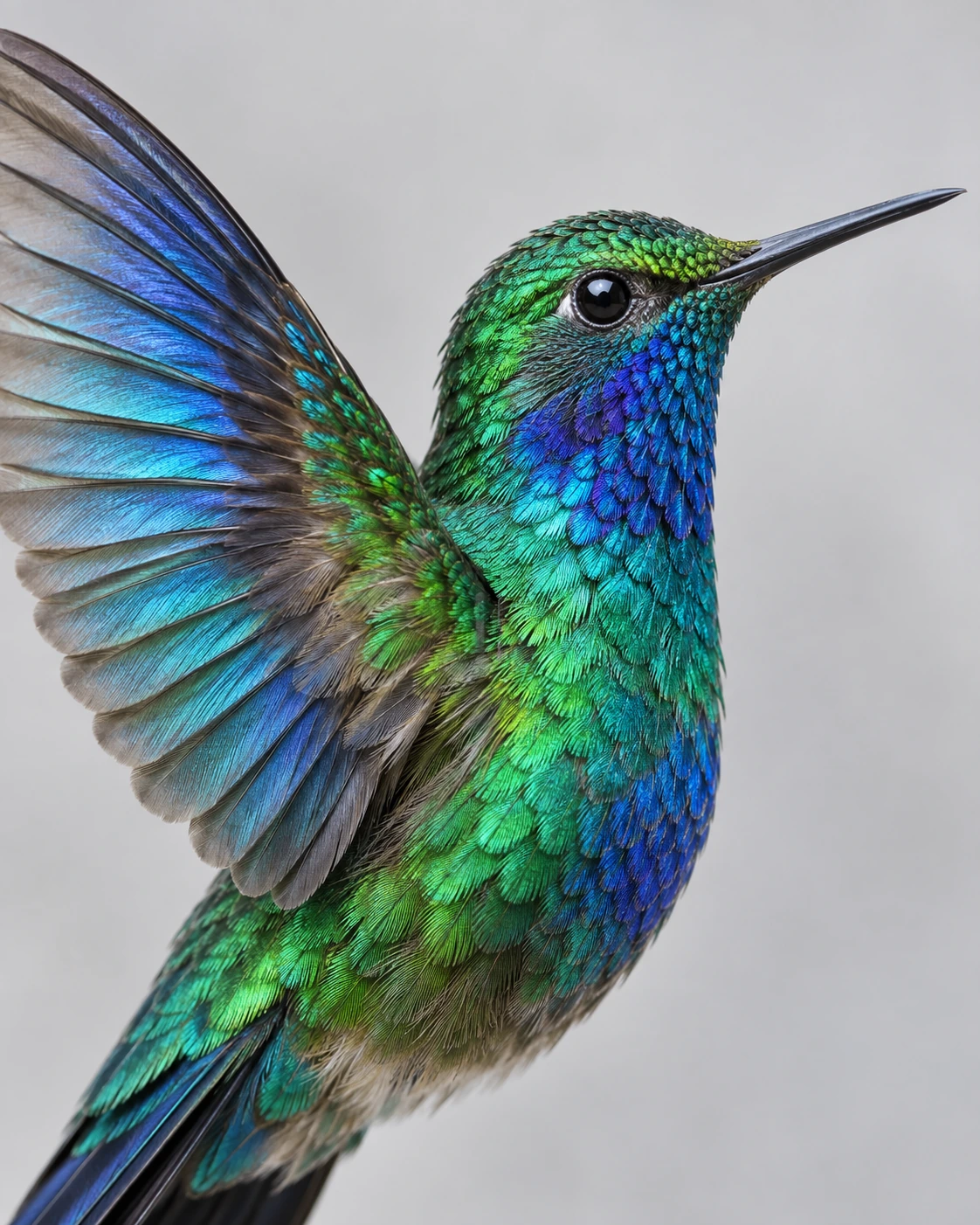
Изображение выглядит чётким в карточке, но размывается на всю ширину экрана. Сравните размер исходника с реальной областью показа и плотностью экрана.
После обрезки остаётся только часть исходных пикселей. Сначала выберите нужный фрагмент, затем оцените, достаточно ли его разрешения для макета.
Небольшие дефекты становятся заметнее на большом экране. Подготовьте изображение под итоговый размер и проверьте важные детали до показа.
Введите размер отпечатка и плотность. Калькулятор помогает сформулировать требования к файлу; он не обрабатывает изображение.
С округлением вверх. Требования к печати уточните у подрядчика.
Сравнивайте изображение при одинаковом размере. Резкость превью и качество исходного файла — разные вещи.
Увеличение изображения помогает подготовить растровый файл к большему размеру. При этом важно оценить, не изменились ли лица, мелкий текст, узоры и фактура материала.
Сравнивайте исходник и результат при одинаковом масштабе просмотра. Слишком резкие края и искусственно повторяющиеся текстуры могут выглядеть эффектно издалека, но мешать при близком рассмотрении.
Не считайте новые детали документальным восстановлением того, чего не было видно в исходнике. Для точной передачи товара или человека важнее сохранить достоверность изображения.
Уточните ширину и высоту области, в которую попадёт изображение. Для печати отдельно узнайте нужные физические размеры и требования к разрешению.
Выбирайте оригинальный файл, а не маленький скриншот или многократно пересохранённую копию. Сильное сжатие усложняет работу с мелкими деталями.
Используйте инструмент увеличения Recraft. Сохраняйте исходную версию, чтобы сравнить результат и при необходимости выбрать другой вариант обработки.
Оцените лицо, контрастные границы, текст и повторяющиеся узоры. Затем посмотрите на изображение в его реальном размере размещения, а не только на сильном увеличении.
Увеличение подходит, когда композиция уже выбрана и требуется больший растровый файл. Если проблема в окружении, сначала удалите фон, чтобы не увеличивать ненужную область.
Для логотипов и контурных иллюстраций часто полезнее векторный формат. Если не устраивает сюжет, создайте новый вариант через генерацию по описанию.
| Что видно | Что сделать сначала |
|---|---|
| Картинка чёткая, но маленькая | Определить итоговые размеры и применить увеличение |
| Сильное размытие движения | По возможности выбрать другой исходный кадр |
| Квадраты и следы сжатия | Найти оригинал без повторного сохранения |
| Тонкий текст теряет форму | Заменить текст редактируемым слоем в макете |
Начните с лица, продукта и надписей. Изменение важного элемента критичнее, чем небольшая неоднородность фоновой текстуры.
Изучите перья, волосы, ткань и узоры. Слишком ровные повторения и ореолы вокруг границ могут выглядеть неестественно.
Завершите просмотр в конечном масштабе. Излишняя резкость при сильном увеличении не всегда означает лучший результат в публикации.
Нет. Результат зависит от исходника. Сильная расфокусировка, сжатие и очень маленький размер ограничивают количество достоверных деталей, которые можно сохранить.
Обычное растягивание меняет размер показа. Инструмент увеличения подготавливает изображение с большим количеством пикселей, но качество всё равно нужно оценивать по содержанию и деталям.
Это зависит от размера печати и требований производства. Согласуйте размеры и разрешение с подрядчиком и проверьте пробный фрагмент, если точность критична.
Откройте их рядом в одинаковом масштабе. Сначала проверьте главные объекты, затем мелкие детали и границы. В конце обязательно оцените изображение в реальном макете.
Для векторного SVG обычно достаточно изменить размер отображения: контуры масштабируются без привязки к пикселям. Увеличение разрешения относится прежде всего к растровым изображениям.
Сохраните идею изображения и проверьте каждую важную деталь.
Попробовать